Axgate vpn(Axgate 300) 관리자 비밀번호 분실시 초기화 방법
(콘솔 포트에 노트북 연결하여 putty 프로그램으로 콘솔 접속 후 관리자 비밀번호 초기화)
1. 'RJ45 to RS232(암) 케이블'과 'RS232(수) to USB' 케이블을 연결한 후,
RJ45 부분을 Axgate 장비에, USB 부분을 노트북에 연결.

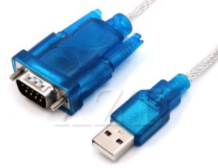
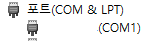
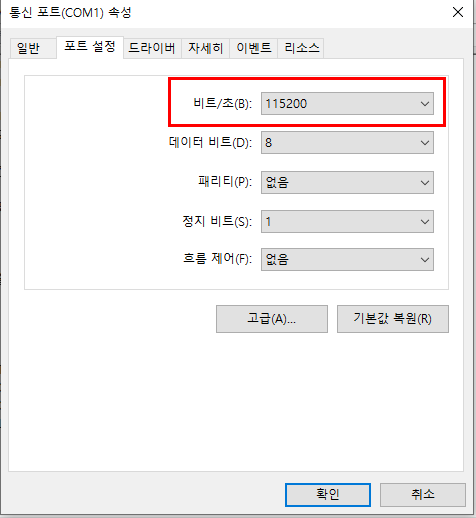
2. 노트북 '장치 관리자'에서 COM 포트번호 확인 및 속도 115200으로 변경.
비트/초 : 115200
3. 원격접속 프로그램 putty를 통해, 해당 COM포트 및 Speed로 Axgate 장비 접속.

4. Axgate장비 재부팅(전원off 후 전원on) 후 아래 화면에서 'CTRL+X'를 눌러 멈춘 뒤,
방향키 아래 버튼 눌러 Password recovery 모드로 진입.

5. 아래 명령어를 통해 관리자 계정 확인(rootfw) 후 비밀번호 변경(Temp2021!)한 뒤 재부팅.
Firewall> regain privilege // 권한 획득
Firewall# sh username // 사용자 이름 확인 : rootfw
Firewall# conf t // 터미널 진입
Firewall(config)# username rootfw privilege 15 password Temp2021! // 권한15:관리자권한, rootfw/Temp2021!
Firewall(config)# end // 터미널 끝내기
Firewall# write // 저장
Firewall# reboot // 재부팅
6. sh run line vty 명령어 이용하여 웹페이지 접속 포트(1234) 및 ssh접속 포트(2222) 확인
Firewall# sh run line vty
!
line vty
exec-timeout 10 0
ssh port 2222
http secure-port 4433
http timeout 10 0
login server request-condition auth-fail
login server priority local
login server privilege default monitor
!
7. sh ip int brief 명령어 이용하여 장비IP주소 확인(210.1.2.345)
Firewall# sh ip int brief
Interface IP-Address Status Protocol
eth0 210.1.2.345 up up
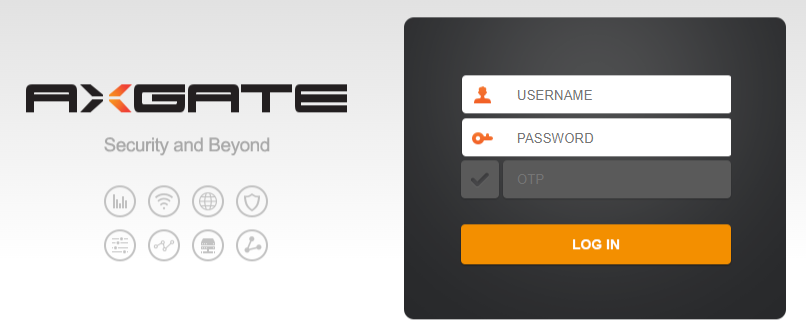
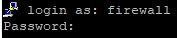
8. 웹페이지 접속(https://장비IP주소:1234) 및 ssh 원격 접속(포트번호 2222) 확인.
=====
네트워크 정기점검 기본 명령어 : https://blog.naver.com/iceoven/222311801899